顯示具有 [系統工具] 標籤的文章。 顯示所有文章

2012年5月10日 星期四

[系統工具]設定由光碟機開機 ( 2 ) AWARD 2004 BIOS

軟體名稱:設定由光碟機開機 ( 2 ) AWARD 2004 BIOS
軟體語言:繁體中文(內建多國語系)
軟體性質:免費軟體
系統支援:
官方網站:http://pc88pc88.blogspot.com/

當我們需要安裝 WINDOWS 系統時,總是需要從光碟機開機來安裝系統光碟,可是明明已經放入了光碟片,他還是無法從光碟機開機,檢查結果 光碟機與光碟片卻都又沒問題,這時候問題應該是 BIOS 要設定開機時由光碟為第一優先開機選項,該怎麼設呢?讓我們一步一步教你,因為 BIOS 版本眾多,那我們就一個個版本來教你,先找出適合你的版本吧!
一般電腦開機時,我們就必須按下鍵盤的DEL(或是DELETE)按鍵進入BIOS設定畫面:


繼續閱讀...

2012年5月9日 星期三

GHOST 系統還原軟體 ( 2 ) 硬碟分割磁區的備份還原


軟體名稱:GHOST 系統還原軟體 ( 2 ) 硬碟分割磁區的備份還原
軟體語言:英文
軟體性質:DOS
系統支援:DOS

        這是一套最受國人愛用的備份還原軟體,但因為英文的操作界介面讓人望之卻步,今天讓我來一步步教你如何備份與還原這套軟體。
        首先當然是放入GHOST 開機片,執行 GHOST。


  GHOST 系統還原軟體 ( 4 ) 整個硬碟分割磁區備份到另一磁區 

        電腦的硬碟可以經由分個軟體分割成好幾個磁區,這個部份可以幫我們將 整個硬碟分割磁區備份到另一磁區 ,或者是另一顆硬碟的磁區,不用一個個檔案慢慢搬,要注意的是 : 新的硬碟分割磁區所有的資料都會被清除 !!


GHOST 系統還原軟體 ( 5 ) 整個硬碟分割磁區備份成映像檔  

        電腦的硬碟可以經由分個軟體分割成好幾個磁區,這個部份可以幫我們將 整個硬碟分割磁區備份 成映像檔  。


GHOST 系統還原軟體 (  6 ) 從備份映像檔還原整個硬碟分割磁區

        電腦的硬碟可以經由分個軟體分割成好幾個磁區,這個部份可以幫我們將 備份映像檔還原整個硬碟分割磁區 。

2012年5月8日 星期二

[系統工具]GHOST 系統還原軟體 ( 1 ) 整顆硬碟的備份還原


軟體名稱:GHOST 系統還原軟體 ( 1 ) 整顆硬碟的備份還原
軟體語言:英文
軟體性質:DOS
系統支援:DOS

        這是一套最受國人愛用的備份還原軟體,但因為英文的操作界介面讓人望之卻步,今天讓我來一步步教你如何備份與還原這套軟體。
        首先當然是放入GHOST 開機片,執行 GHOST。


GHOST 系統還原軟體 ( 1 ) 整顆硬碟的備份 

        這個部份可以幫我們將整顆硬碟完整的備份到另一顆新的硬碟,不用一個個檔案慢慢搬,要注意的是 : 新的硬碟所有的資料都會被清除 !!


GHOST 系統還原軟體 ( 2 ) 整顆硬碟備份成映像檔

       這個部份可以幫我們將整顆硬碟完整的備份成一個映像檔儲存起來,不用一個個檔案慢慢搬,改天如果中毒或者是檔案毀損就可從映像檔還原回去。


 GHOST 系統還原軟體 ( 3 ) 從映像檔還原整顆硬碟

         這個部份可以幫助我們將備份映像檔還原整顆硬碟的資料,特別要注意的是 : 還原過程會將硬碟的資料全部刪除,記得將重要的資料備份到另一顆硬碟喔!!     

2012年5月7日 星期一

[系統工具]設定由光碟機開機 (1) AMI 02.61


軟體名稱:設定由光碟機開機 (1) AMI 02.61
軟體語言:繁體中文(內建多國語系)
軟體性質:免費軟體
系統支援:XP/Vista/Win7
官方網站:http://pc88pc88.blogspot.com/

當我們需要安裝 WINDOWS 系統時,總是需要從光碟機開機來安裝系統光碟,可是明明已經放入了光碟片,他還是無法從光碟機開機,檢查結果 光碟機與光碟片卻都又沒問題,這時候問題應該是 BIOS 要設定開機時由光碟為第一優先開機選項,該怎麼設呢?讓我們一步一步教你,因為 BIOS 版本眾多,那我們就一個個版本來教你,先找出適合你的版本吧!
一般電腦開機時,我們就必須按下鍵盤的DEL(或是DELETE)按鍵進入BIOS設定畫面:


進入 BIOS 設定畫面時,按左右鍵移動到 Boot 的選項


點此繼續閱讀.....

2012年4月18日 星期三

[系統工具]CCleaner 清理電腦垃圾暫存檔 _ 繁體中文版


軟體名稱:CCleaner 清理電腦垃圾暫存檔 _ 繁體中文版
軟體版本:3.17.1689
軟體語言:繁體中文版 (多國語系)
軟體性質:免費軟體
官方網站:http://www.piriform.com/ccleaner/download

  電腦使用一段時間之後感覺速度越來越慢,原來是電腦中已經存滿了一大堆的無效的檔案、連結、暫存檔,這時就需這套軟體幫我們清理電腦中的垃圾了。
  
一、安裝時請選擇 Chinese(Traditional) 按 OK 安裝


二、清道夫 : 清理電腦中無效的暫存檔連結
  點選 "清道夫" ,點選"分析鈕"讓 CCleaner 分析你電腦中無效的暫存檔連結,再按"開始清理"清理檔案,再按下"確定"


三、登錄檔 : 清理電腦中無效的登錄檔與連結 
  點選 "登錄檔" ,點選"掃描各種問題鈕",再選擇"修復選取的問題",修復電腦中無效的登錄檔    


按下"修復選取的問題"會出現如下的畫面,記得先對登錄檔作備份,免得軟體動到重要的連結而造成系統錯誤時,還可以執行備份的登錄檔還原回來!! 


四、工具 修復電腦的小工具組
 
1、移除程式: 功能與WINDOWS 的新增移除功能相同


2.啟動:電腦開機到底載入了哪些檔案,有沒有藏駭客程式、病毒檔從這裡就可以停用它,    如果不小心按到了,也可以從這裡啟動。


3.系統還原:如果你有做系統還原,可以從這裡管理

4.磁碟抹除器:如果你硬碟或隨身碟要報廢而重的資料又怕他人拿去使用,用這個磁碟抹除器就可以將你的資料抹除,最多有35次覆寫,如此就不用擔心資料被他人竊取了。

  此功能會刪除你所有的資料,請小心謹慎使用!!


四、選項 內含本軟體的設定與進階選項,你也可以從右下角"立即檢查更新"更新軟體。


下載

2012年4月14日 星期六

[系統工具] Glary Utilities 20合一 系統管理,最佳化軟體


軟體名稱:Glary Utilities 20合一   系統管理,最佳化軟體
軟體版本:2.44.0.1450
軟體語言:繁體中文(內建23國語言介面)
軟體性質:免費軟體(個人使用)
檔案大小:7.08 MB
系統支援:Windows 2000/XP/Vista/Win7(支援32、64位元)
官方網站:http://www.glaryutilities.com/

        Glary Utilities 20合一__系統管理,最佳化軟體幾乎涵蓋了大部份軟體的功能,這種軟體只要一套就解決了所有的問題了,就讓我們來看看他的功能
       下載完成執行安裝,出現以下畫面時,最底下的選項建議不要勾選


首先看到的功能選項就是一鍵維護,按下"掃描問題"來找出你電腦中的問題


"模組" 的部份

清除和修復的部份可以清除你大部分的垃圾檔案,無效的連結和捷徑


最佳化和增強 幫你把啟動程式,登錄檔和記憶體最佳化


隱私和安全 幫你的隱私做好最佳的把關


檔案和資料夾 幫你整理硬碟中雜亂的檔案和資料夾


系統工具 如果你的IE瀏覽器首頁或搜尋引擎被綁架,利用瀏覽器助理員就對了


下載

2012年4月12日 星期四

[系統工具]WhatInStartup v1.33 「開機自動啟動清單」管理工具


軟體名稱:WhatInStartup v1.33 「開機自動啟動清單」管理工具
軟體版本:1.33
軟體語言:繁體中文(內建多國語系)
軟體性質:免費軟體
系統支援:Windows 2000/XP/2003/Vista/Win7
官方網站:http://www.nirsoft.net/

電腦用久了,不知不覺中被安裝了許多開機啟動程式,導致速度越來越慢,用這個程式來解決你煩惱的問題!!

下載解壓縮完成後,執行 WhatInStartup.exe ,在你要停用或啟用的檔案按右鍵,選擇停用或啟用即可,很簡單吧!!


下載

2012年4月4日 星期三

[ android - 工具 ] [系統工具] BlueStacks Beta 用電腦玩 Android app 軟體

[ android - 工具 ] [系統工具] BlueStacks Beta 用電腦玩 Android app 軟體


軟體名稱:BlueStacks
軟體語言:英文,繁體中文
軟體性質:beta 免費軟體
官方網站:按這裡

沒有Android 手機,而又想玩Android 手機軟體該怎麼辦?有了BlueStacks這套軟體,就算沒有Android 手機也可以玩Android apk軟體了。

1.先下載軟體到電腦中,再點選 BlueStacks-ThinInstaller_0.6.3.2212.exe 執行 ( 在某些電腦可能無法執行 )

2.出現以下畫面,點選 NEXT


3.用滑鼠往下移,選擇 中文 ( 繁體 )


4.輸入您的電子郵件及電話 ( 建議 : 隨便填一填  )


5.看到這個畫面,恭喜你!你已經可以玩Android apk軟體了
    操作方法如圖示說明


6.如你不想讓它常駐在電腦中,按 開始 ->執行  輸入 MSCONFIG


7.將 Blue Stacks 取消勾選


下載↓

2012年4月3日 星期二

[系統工具] 設計喜歡的Google Chrome佈景主題

常常使用別人設計的佈景主題,老是覺得缺少了甚麼,不如自己設計一個適合自己的佈景主題。
先下載 Google Chrome 擴充套件" My Chrome Theme "

接著如下圖執行


按此下載

2012年3月31日 星期六

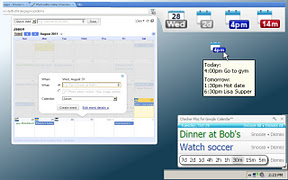
[系統工具]Chrome 擴充套件 Checker Plus for Google Calendar™

[系統工具]Chrome 擴充套件 Checker Plus for Google Calendar™


說明

從Chrome 圖示上看到今天的日期與您之後的活動,以桌面通知提醒,不需開啟網站便可從彈出視窗新增活動,以月、週或待辦事項模式檢視日曆,將過去的日子以灰色顯示,和其他更多功能!


下載

2011年10月13日 星期四

[系統工具]Teamviewer Portable 被控端下載與設定

Teamviewer Portable 被控端下載與設定

請先按此下載檔案

再依序執行以下步驟:


2009年3月31日 星期二

RegScanner–登錄檔搜尋工具 [系統工具]

RegScanner–登錄檔搜尋工具 [系統工具]
軟體來源:nirsoft
                        阿榮福利味
這是一套比Windows雖然內建登錄檔編輯器(regedit.exe)還好用的工具,這個軟體體積小,可以一次把某個關鍵字相關的登錄檔機碼列出來,並以右鍵點擊某各項目,再用內建登錄檔編輯器開啟。
需下載主程式與語言檔,再將語言檔放入與主程式相同的路徑。


下載主程式↓ 

2008年9月26日 星期五

[系統工具]Teamviewer Portable 3.6.4889 免安裝中文版

Teamviewer Portable 3.6.4889 免安裝中文版
軟體來源:teamviewer
文章來源:阿榮福利味
簡單的遠端遙控軟體 - Teamviewer,如您朋友需要請他幫你看一下,於是你就請他下載這個軟體,開啟後他可以看他畫面出現 ID=87654321、Password=5678,於是就請他把這組帳號密碼給您,然後,您也開啟這個軟體,在「ID」右方的欄位輸入 87654321,再按下「 連接到夥伴」按鈕,跳出密碼輸入對話框,你輸入 5678,很神奇的!你連上他的電腦了,還可以互相傳送檔案,完全不需要請您朋友查他自己的 IP,你就可以連上他的桌面了,真是方便!

這個軟體有別於遠端桌面跟 UltraVNC,不需要安裝也不需要知道 IP,不過要知道對方的 ID,而每台電腦都會有一組專有的 ID,經測試確實可以穿透防火牆,此軟體支援 Windows 98/ME/2000/XP/Vista。

按此下載6.0↓ 

2008年4月16日 星期三

[系統工具]WINDOWS XP 自動關機程式

WINDOWS XP 自動關機程式
WINDOWS XP 有內定的自動關機程式

操作方式:

開始 -> 執行 -> 比如你的電腦要在22:00關機,在「執行」對話框輸入“at 22:00 Shutdown -s”,

如果你想以倒數計時方式關機,可以輸入“Shutdown.exe -s -t 3600”,表示60分鐘後關機,3600代表60分鐘 。

設定後如果想取消的話,可以在「執行」中輸入“shutdown -a”。

另外輸入“shutdown -i”,可以對自動關機功能作設定。

我們已經幫各位做了幾個簡單的檔案供各位使用

按此下載

2007年9月22日 星期六

常用字串輸入程式 v2.7.2 [系統工具]

常用字串輸入程式 v2.7.2 [系統工具]

資料來源: Nelson Tai

快速幫你輸入常用字串,表情,符號。用在 MSN 或是 WORD
或留言板時應該挺方便的。也可自行新增字串,或是同時匯入多個字串檔,程式會自動去掉重複字串。另外也有英文版可下載。新版有不少更動,請務必要看說明檔


按此下載 常用字串輸入程式 v2.7.2

2007年9月6日 星期四

FileMenuTools 5.12 繁體中文免費版[系統工具]

FileMenuTools 5.12 繁體中文免費版
軟體來源:http://www.lopesoft.com/en/fmtools/info.html
圖文來源:謎樣星世界_野風
軟體簡介:

FileMenu Tools 是用於自定義 Windows 右鍵選單的小工具,支持編輯常見的幾個窗口的右鍵選單,以及添加多種實用的選單選項。


下載 主程式 下載 中文語檔


先安裝主程式,選擇 English,
再將下載下來的語言檔放入 C:\ProgramFiles\LopeSoft\FileMenu Tools\lang


執行程式 : 選擇 Options -> Language -> Chinese ( Taiwan ) 即可轉成繁體中文

2007年9月4日 星期二

Windows優化大師 免費繁體中文版[系統工具]

Windows優化大師 免費繁體中文版

原創公司:魯錦

資料來源:PCHOME TOGET


Windows優化大師 快速診斷、修復電腦的系統錯誤

Windows優化大師是一套可以快速檢測及修復系統的軟體。
它針對Windows的設計而利用了Windows中一些系統工具和許多自製的小程式所發展出來,可以有效而全面的檢查和修復Windows的系統錯誤,像是登錄檔的錯誤檢查和修復、磁碟格式錯誤檢查和修復等等。


按此下載 Windows優化大師

2007年8月26日 星期日

Google 地球 (繁體中文免費版 6.0 )[系統工具]

轉瞬間便可從外太空將鏡頭拉近到街道,或探索星球。檢視地理和天文圖像、3D 建築物、地圖和當地商務資訊。無論您是需要商務用的地點相關資訊,或您只是單純想要探索,「Google 地球」都是最佳選擇。

Google 地球 免費版

從 熱門景點 (例如毛伊島和巴黎)、宇宙探究、到本地餐廳和學校,「Google 地球」收集了為數眾多的地球圖像和其他地理資訊。觀看童年時期老家的衛星圖像或閱讀維基百科 (Wikipedia)
的文章,或從「哈伯太空望遠鏡」觀看遙遠銀河的圖像。 「Google 地球」免費供個人使用。不需要註冊。


在虛擬的世界中神遊世界各地

這是存在於 PC 裡的大千世界,將地圖、百科全書和飛行模擬器整合為一。只要指向並放大您想要探索的地方。 城市、山脈和山谷都會以高解析度的 3D 技術描繪出來,並顯示相關資訊。或是,在星球間盡情翱翔,觀看星球、銀河和星群。


尋找當地資訊和規劃旅行


搜尋當地商業,並取得行車路線指示。搜尋結果會顯示在螢幕上。您可以輕鬆將數個搜尋分為不同圖層、將結果儲存到資料夾並與其他人分享地標。

探索多媒體內容


從網路社群尋找豐富的多媒體資訊以及類似「國家地理雜誌」等熱門資源。探索左邊側欄並搜尋「地理網路」和「精選內容」圖層以及 3D 建築物、公園、學校、醫院、機場、商店和其他的圖層。

與其他人分享您旅行的相關資訊


將您造訪過的地方加上地標,然後與朋友分享。「Google 地球」可讓您加入無數筆地標的資訊,例如 - 照片、筆記、餐廳評論及其他。使用 .KML (「Google 地球」檔案格式),檢閱數千個其他「Google 地球」使用者所建立的這類資料點。

Digital Image Recovery 繁體中文版 [系統工具]

Digital Image Recovery 繁體中文版
原創作者:LC Technology International, inc.
資料來源:軟體王
軟體簡介:

誤刪了數位相機中的重要圖片怎麼辦?Digital Image Recovery 可以嘗試拯救這些檔案,它支援:Flash Card、SmartMedia、SONY Memory Stick、IBM Micro Drive、Multimedia Card、Secure Digital Card 及 Compact disc,由於資料必須由這些硬體中拯救,請注意使用此軟體時,務必將您的數位相機記憶裝置連線至電腦!


選擇 Chunese(traditional) -> 按 OK


1।選擇您要救的磁碟機
2.要救回儲存的資料夾
3.檔案字首名稱
4.按開始

2007年7月10日 星期二

[系統工具] 資料備份精靈 V2.02 專業版

資料備份精靈程式說明:

  資料備份精靈是一套全中文介面的檔案備份工具,完全免費讓大家使用,非常適用在個人工作室以及公司行號的電腦資料備份,軟體可以設定備份的時間,時間一到自動備份您的資料,並且可以指定您所要備份的類型,您不至於備份到您不想備份的檔案,相當的方便,無限的備份清單,不管硬碟上有多少檔案,都可以完整的備份,以及區域網路端備份...
等等,簡單的使用者介面,輕鬆上手,備份不求人,不管是我的最愛‧以重要的 Outlook Express 郵件等等,都可以備份起來。

雖然資料備份精靈在功能上比不上收費軟體,但是在使用上絕對符合一般使用者的需求。
( 文章來源:紅淚網 HolaNet )


按此下載資料備份精靈